この記事には広告・PRを含みます。
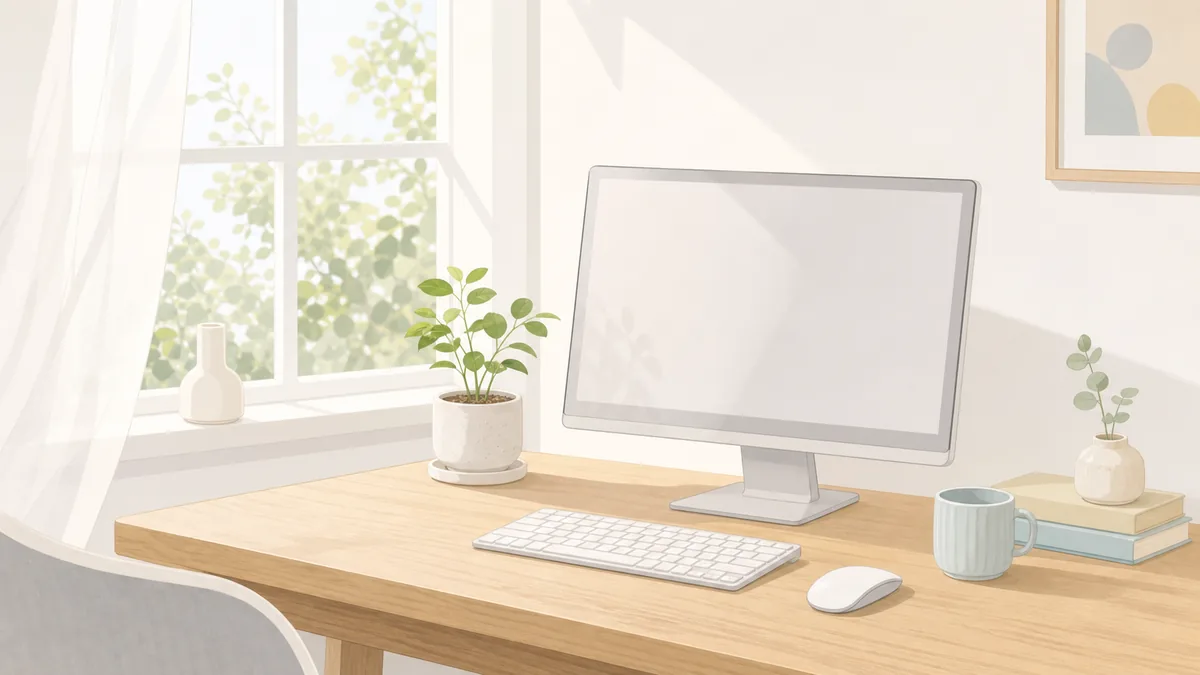
フルリモートで働くようになると、家の中がそのまま職場になります。
これは本当にありがたいことです。通勤しなくていいですし、雨の日も暑い日も、自分の部屋で仕事ができます。でも実際に在宅で働いてみると、ただパソコンがあればいいというわけではないんだなと感じることが増えました。
仕事をする机、モニター、イヤホン、ケーブル、掃除道具、サブ機のノートPC。そういう一つひとつの小さな環境が、集中力や作業効率にけっこう影響します。
今回は、コーダーとして在宅で働いている私が「これはあってよかった」「これは気をつけた方がいい」と感じた作業環境やガジェットについてお話しします。
リモート会議ではイヤホンがかなり大事
在宅ワークで意外と大事なのが、リモート会議用のイヤホンです。
ZoomやGoogle Meetなどで会議をするとき、スピーカーから相手の声をそのまま流すと、家族にも内容が聞こえてしまいます。仕事の話は、たとえ機密情報ではなくても、家族に聞かせるものではないですよね。
それに、会議の内容によっては少し緊張感のある話し方になることもあります。自分は仕事として聞いていても、家族からすると「何か大変なことが起きているのかな」と心配してしまうかもしれません。
そういう意味でも、ワイヤレスイヤホンは在宅ワークのマナーに近いものだと感じています。
私はこれまでイヤホンを4つくらい使い分けてきました。家での会議用、外出用、軽く動画を見る用、耳が疲れにくいもの。用途によって使いやすさがかなり違います。
高いものを1つ買えばすべて解決するというより、自分の働き方に合うものを選ぶ方が大事だと思います。
私は在宅会議用に Anker の Soundcore Life A3i を長く使ってきました。価格のわりに通話も普段使いも十分で、買い替えるなら同じ系統の後継 P40i が無難だと思います。カナル型は長時間だと耳が疲れやすいので、合わない人は次のオープンイヤーも検討を。
楽天で見る Yahoo!で見る Amazonで見る(準備中)長時間使うなら、耳を塞がないタイプも選択肢に入る
イヤホンは便利ですが、長時間使うと耳が疲れます。
特にカナル型のように耳をしっかり塞ぐタイプは、集中しやすい反面、長時間使うと圧迫感を感じることがあります。音量を上げすぎると耳への負担も気になります。
私は専門家ではないので断定はできませんが、イヤホン難聴という言葉もありますし、耳は大切にした方がいいと思っています。
そのため、長時間使う場面では、骨伝導イヤホンやオープンイヤー型のような「耳を完全に塞がないタイプ」も選択肢に入ります。周囲の音も少し聞こえるので、家族から声をかけられたときにも気づきやすいです。
もちろん、音質や遮音性はカナル型に負けることもあります。だから私は、会議では聞き取りやすいもの、長時間の作業では耳が楽なもの、というように使い分けるのが現実的だと感じています。
耳をふさがないので、家族の声やインターホン、宅配の呼び出しに気づけて在宅向きです。私はオープンイヤーの UGREEN を使っていますが、これから選ぶなら装着が軽いイヤーカフ型の EarFun Clip が手頃でおすすめ。長時間でも耳が痛くなりにくい一方、音漏れはカナル型より大きめなので、静かな場所では音量を控えめに。
楽天で見る Yahoo!で見る Amazonで見る(準備中)ワイヤレスイヤホンを洗濯してしまった話
ワイヤレスイヤホンで一度やらかしたことがあります。
ポケットに入れたまま、洗濯機で回してしまったんです。
気づいたときはかなり焦りました。すぐに電源を入れて確認したくなりますが、ここで慌てて電源を入れたり充電したりするのは危ないと思います。水分が残っている状態で通電すると、故障の原因になりそうだからです。
私の場合は、すぐに使うのをやめて、しっかり乾燥させました。その後、完全に放電したような状態になってから時間を置いたところ、奇跡的に復活しました。
ただ、これはあくまで私の体験です。必ず直るわけではありませんし、水没した機器を使い続けるのはリスクもあると思います。
同じことをしてしまった場合は、まず電源を入れない、充電しない、よく乾燥させる。このあたりは覚えておいて損はないかもしれません。
ワイドモニターは作業効率にかなり効く
コーダーとして働くなら、モニターはかなり重要です。
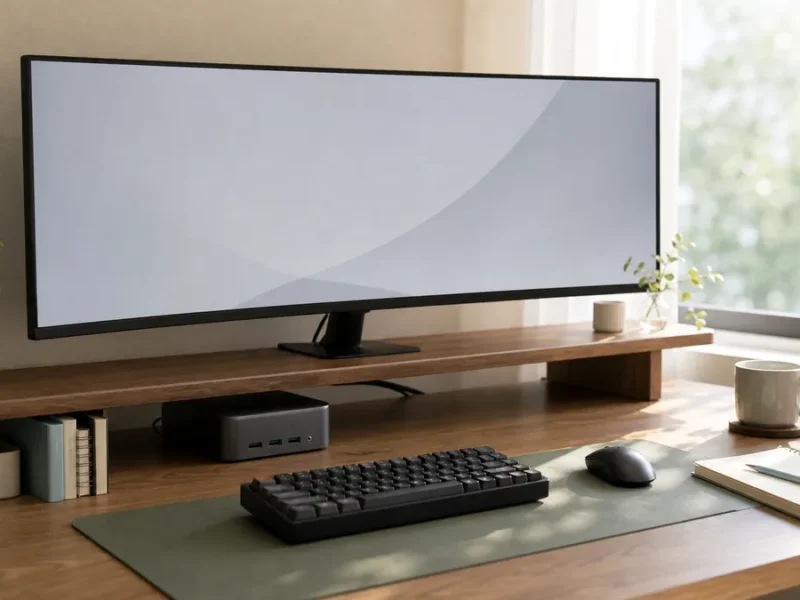
私はワイドモニターを使っていますが、これは本当に便利です。コードエディタ、ブラウザ、Figma、Googleドキュメント、SlackやDiscord。仕事中はいろいろな画面を同時に開きます。
ノートPCの画面だけだと、どうしても切り替えが多くなります。画面を切り替えるたびに、少しずつ集中力が削られる感じがあります。
横長のモニターがあると、同じ目線の中に複数のウィンドウを並べられます。これは地味ですが、かなり作業しやすいです。
新品のワイドモニターは高いですが、中古ショップを探すのも一つの手です。私はゲオの中古コーナーで、かなり安くワイドモニターを見つけたことがあります。たしか1万5千円くらいだったと思います。
もちろん中古なので、状態確認は大事です。画面に傷がないか、端子は合うか、スタンドは安定しているか。そのあたりは確認した方がいいです。
それでも、うまく見つかれば新品よりかなり安く作業環境を整えられます。
私が使っているのは旧モデルでフラット型の LG 34WN750-B(3440×1440)。横長のウルトラワイドは資料とエディタを左右に並べられて、在宅作業がはかどっています。今から同じくらいの環境を揃えるなら、解像度もフラット型も同じで、USB-Cケーブル1本で映像と給電(最大65W)をまとめられる I-O DATA のこのモデルが候補になりそうです。有線LANやUSBハブも備え、国内メーカーで5年保証という点も選びやすい材料だと思います。
楽天で見る Yahoo!で見る Amazonで見る(準備中)4Kモニターはきれいだけど、PC側の確認が必要
モニターの話でいうと、4Kモニターにも注意点があります。
4Kは本当にきれいです。文字も滑らかに見えますし、コードも読みやすいです。画像やデザインを見るときも、解像度が高いのは気持ちがいいです。
ただ、4KモニターはPC側にもそれなりの出力性能が必要です。
古いPCや非力なPCだと、映らなかったり、動きが重くなったりすることがあります。また、ケーブルも何でもいいわけではなく、4K出力に対応したHDMIケーブルやType-Cケーブルが必要になる場合があります。
私は以前、ケーブルやPC側の条件をあまり考えずに使おうとして、うまく表示されずに困ったことがあります。
モニターだけ買えば終わりではありません。PC、ケーブル、電源、解像度、リフレッシュレート。そのあたりまでセットで確認した方が安全です。
私は以前、ケーブルやPC側の条件を確認せずに4K表示を使おうとして、うまく映らず困ったことがあります。4K出力には対応した規格のケーブルが必要で、認証付きのプレミアムハイスピードHDMI(4K60Hz/18Gbps対応)なら表示が安定しやすいです。ただしケーブルだけでなくPC側の出力性能や対応規格も必要なので、購入前に手持ちの環境とあわせて確認すると失敗しにくいと思います。長さは机に合わせて選んでください。
楽天で見る Yahoo!で見る Amazonで見る(準備中)長いUSB Type-Cケーブルは地味に便利
ノートPCやタブレットを使っている方におすすめしたいのが、2mくらいある長めのUSB Type-Cケーブルです。
短いケーブルだと、コンセントの位置によってはかなり不便です。机の配置を変えたとき、外出先で充電したいとき、ソファやベッドの近くで使いたいとき。あと少し長ければ届くのに、という場面が意外とあります。
2m以上のケーブルが1本あると、かなり自由度が上がります。
ただし、長ければ何でもいいわけではありません。ノートPCを充電するなら、対応ワット数やUSB PD対応かどうかは確認した方がいいです。安すぎるケーブルだと、充電が遅かったり、そもそもPCに十分な電力を送れなかったりすることがあります。
ケーブルは地味ですが、毎日使うものなので、ここをケチりすぎない方がいいと思います。
私はこの UGREEN の2mケーブルを〔ノートPCの充電用に〕使っています。PD100W対応で急速充電に対応し、2mと長めなので電源から少し離れた机でも取り回しに余裕があります。ナイロン編みで断線しにくく、抜き差しの多い在宅作業でも安心して使えています。
楽天で見る Yahoo!で見る Amazonで見る(準備中)掃除道具は高いものでなくてもいい
PC周りは、すぐにホコリがたまります。
キーボードの隙間、モニターの下、ミニPCの周り、ケーブルの近く。気づくと細かいホコリがついています。仕事中にそれが目に入ると、少し気になります。
電動エアダスターも便利そうですが、そこそこ値段がします。私の場合、ホームセンターや100均で買える塗装用のハケがかなり役に立つと感じています。
毛先が細かいので、キーボードの隙間やPC周辺のホコリをやさしく払えます。大きな音もしませんし、電池も充電もいりません。
もちろん、精密機器なので強くこすりすぎないように注意は必要です。それでも、低コストでできる掃除方法としてはかなり優秀だと思います。
ロボット掃除機は在宅ワークの集中力を守ってくれる
在宅で仕事をしていると、部屋の汚れが目に入りやすいです。
「あ、床にホコリがある」「あとで掃除しないと」「今ちょっとだけ掃除しようかな」。そう思った瞬間に、集中が切れてしまいます。
私はAnkerのEufyというロボット掃除機を使っています。アプリと連動して部屋のマップを作ってくれるので、自分が仕事をしている間に掃除を進めてくれます。
これが思った以上に助かります。
掃除そのものも楽になりますが、それ以上に「掃除しないと」という意識から少し解放されるのが大きいです。自分は仕事や学習に集中して、その間に床掃除はロボットに任せる。
こういう小さな自動化は、在宅ワークとかなり相性がいいと思います。
私はこの G30 Hybrid を5年ほど使っていますが、今のところ壊れる気配はありません。薄型で家具の下まで入り、アプリで掃除した経路も確認できます。交換用のブラシやフィルターは互換品も手に入りやすく、維持費を抑えやすいのも続けやすい点でした。吸引と水拭きの2-in-1なので、床の拭き掃除までまとめてしたい人には便利だと思います。
楽天で見る Yahoo!で見る Amazonで見る(準備中)タブレットは90Hz以上だとかなり快適
タブレットを仕事や学習に使うなら、リフレッシュレートも見ておくといいです。
リフレッシュレートというのは、画面が1秒間に何回更新されるかという数字です。60Hz、90Hz、120Hzなどがあります。
私はタブレットをいくつか使ってきましたが、60Hzだとスクロールが少しもたつくように感じることがあります。特に保護フィルムの質があまり良くないときや、手が乾燥しているときは、指の動きに画面がついてこないような感覚が出ることがあります。
90Hz以上になると、スクロールがかなり滑らかに感じます。資料を読んだり、Webページを見たり、動画を見ながら学習したりするなら、画面の滑らかさは意外と大事です。
もちろん、リフレッシュレートが高いとバッテリー消費が増える場合もあります。なので、60Hz、90Hz、120Hzを切り替えられる端末だと使いやすいと思います。
タブレットを在宅ワークでどう活用しているかは、在宅ワークでタブレットを使うときの話でも詳しく書いています。
タブレットはこれまで10台以上使ってきました。以前使っていたレノボのタブレットは、それまでで一番画質がきれいで、薄くて軽く、とても満足でした。レノボのタブレットは仕上がりの満足度が高い印象で、この Idea Tab Pro は12.7型・3K(2944×1840)・144Hzと高解像度でなめらか。付属のペンも使え、動画や資料の確認も気持ちよくこなせそうです。持ち運びしやすい大きさで、在宅でも外出先でも使いやすいと思います。
楽天で見る Yahoo!で見る Amazonで見る(準備中)ノートPCはクラムシェルで再利用できる
ノートPCを外部モニターにつないで、デスクトップPCのように使う方法もあります。
いわゆるクラムシェルモードです。ノートPCの画面を閉じたまま、外部モニター、キーボード、マウスを使って作業します。
私はレノボのノートPCをサブ機として使っています。6コア12スレッド、メモリ16GBくらいある機種なら、サブ環境としてはまだ十分使えます。
ただし、ノートPCを常に電源につなぎっぱなしにするなら、バッテリーの劣化には気をつけたいです。レノボならLenovo Vantageなどで、充電を一定の範囲に抑える設定が使える場合があります。
満充電のまま長時間つなぎっぱなしにすると、バッテリーにはあまり良くないと言われます。対応している機種であれば、いたわり充電のような設定を活用すると安心です。
また、画面が壊れたノートPCでも、中身が生きているなら外部モニターにつないで使えることがあります。PCが高くなっている時代なので、画面が映らないだけで処分するのは少しもったいないかもしれません。
もちろん、状態によっては修理や買い替えが必要です。それでも、外部モニターにつなぐことで再利用できる可能性はあります。
高いものを買うより、不便を一つずつ潰す
在宅ワークの作業環境というと、すごくおしゃれなデスクや高級チェア、高いモニターをそろえるイメージがあるかもしれません。
でも私としては、最初から完璧を目指さなくてもいいと思っています。
- 会議の音が家族に聞こえないようにイヤホンを使う
- 耳が疲れないように使い分ける
- 中古モニターで画面を広くする
- 長いType-Cケーブルで充電のストレスを減らす
- 塗装用ハケでPC周りを掃除する
- ロボット掃除機に床掃除を任せる
- 古いノートPCを外部モニターで再利用する
こういう小さな工夫を積み重ねるだけでも、かなり働きやすくなります。
コーダーとして働くには、HTMLやCSS、JavaScript、WordPressなどの学習も大切です。でも、毎日働く環境が整っていないと、せっかくの集中力も削られてしまいます。
在宅ワークは、自分の部屋を少しずつ仕事場に育てていく働き方なのかもしれません。
私もまだ試行錯誤中です。失敗もありますし、買ってみたけどあまり使わなかったものもあります。それでも、自分に合う道具を少しずつ見つけていくのは楽しいです。
高いものを一気にそろえる必要はありません。まずは、今の作業で小さく困っていることを一つずつ潰していく。
それが、在宅ワークを長く続けるための現実的な作業環境づくりなのではないかと思っています。
※在庫・価格・モデルは変わることがあります。購入前にリンク先で最新の型番・仕様をご確認ください。